
Como funciona a integração
- Só entram as vendas pagas depois da conexão. Vendas anteriores, ou feitas enquanto o envio de pedidos estava desligado, não são enviadas.
- Vendas de checkout viram pedido: os checkouts criados pelo dashboard, pela API ou pelo plugin da Shopify. Links de pagamento de uso múltiplo, assinaturas e cobranças Pix por QR Code direto não são enviados.
- O cliente é encontrado pelo CPF ou CNPJ. Se ele já existe no seu Bling, o pedido usa o cadastro existente; se não, a AbacatePay cria o contato com nome, documento, e-mail, celular e endereço. Uma venda sem cliente entra como Consumidor Final.
- A NF-e fica como rascunho. A AbacatePay gera a nota a partir do pedido, mas não transmite para a SEFAZ: você confere os dados e emite pelo Bling.
- O pedido chega em alguns minutos. O envio é feito em segundo plano depois que o pagamento é confirmado, com novas tentativas se o Bling estiver fora do ar.
O que você vai precisar
- Uma conta na AbacatePay (criar conta grátis).
- Uma conta no Bling com permissão para autorizar aplicativos.
- Formas de pagamento ativas no Bling para os meios que você recebe: PIX dinâmico, cartão de crédito e boleto. A AbacatePay usa a forma padrão de cada tipo, ou a primeira ativa.
Passo a passo
1
Prepare a sua conta do Bling
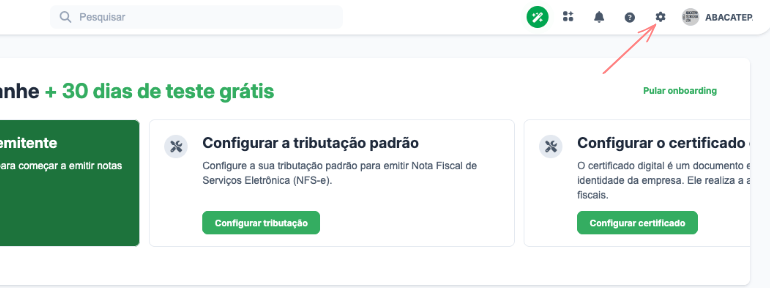
- No Bling, clique na engrenagem no canto superior direito.
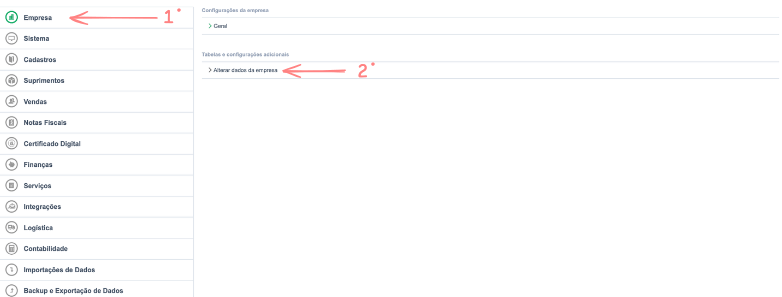
- Em Empresa, abra Alterar dados da empresa.
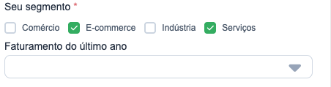
- Em Seu segmento, deixe marcados E-commerce e Serviços e salve.
Aproveite para conferir em Cadastros → Formas de pagamento se existe uma forma ativa para cada meio de pagamento que você recebe. Sem ela, os pedidos daquele meio não são enviados: a AbacatePay tenta de novo por cerca de dois dias, e eles entram assim que você criar a forma.
2
Abra o plugin na AbacatePay
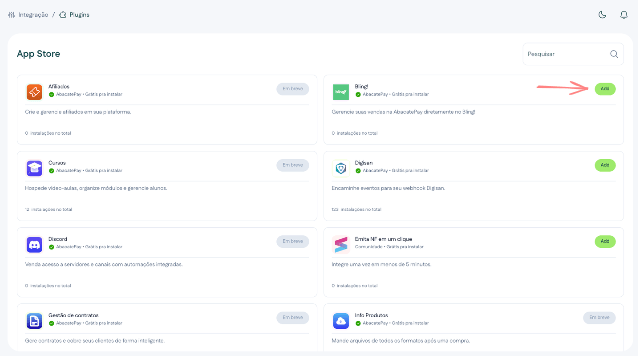
- No dashboard da AbacatePay, abra Integração e clique em Plugins.
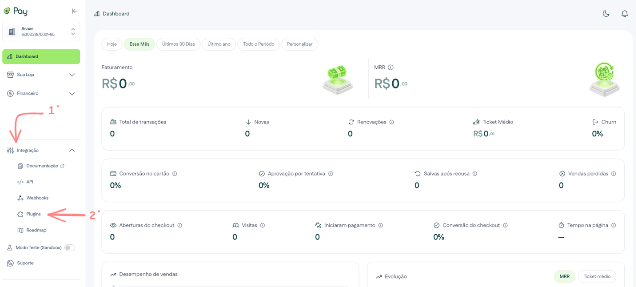
- Na App Store, encontre o Bling e clique em Add.
3
Conecte a sua conta do Bling
Clique em Conectar ao Bling. Você vai para a tela de login do Bling.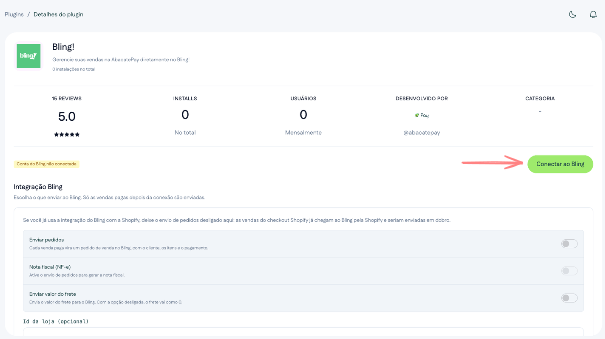
4
Autorize a AbacatePay
Entre com o seu usuário do Bling, confira os acessos que a AbacatePay pede e clique em Autorizar.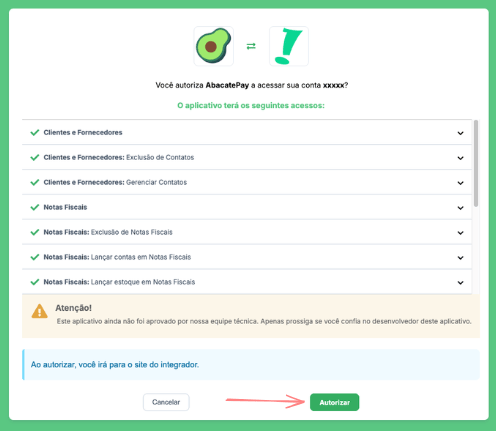
5
Escolha o que enviar
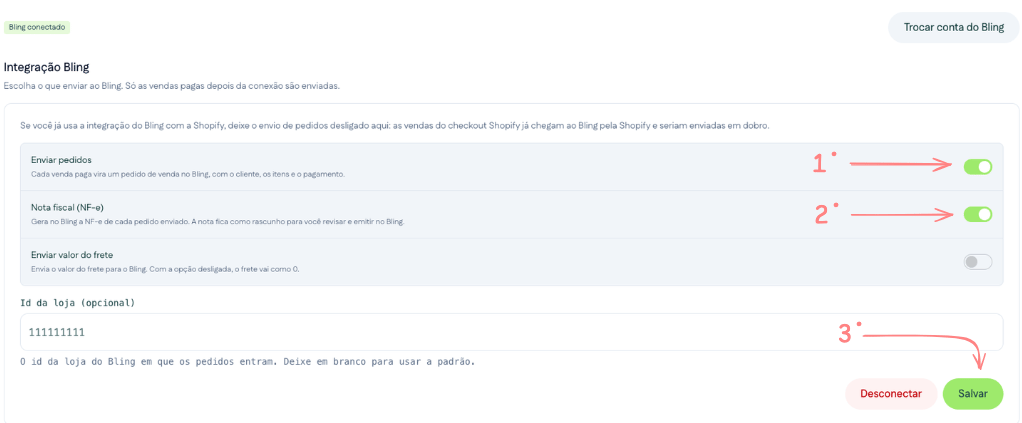
- Ligue Enviar pedidos para que cada venda paga vire um pedido de venda no Bling.
- Ligue Nota fiscal (NF-e) se quiser que o Bling gere a nota de cada pedido. Essa opção só fica disponível com o envio de pedidos ligado.
- Ligue Enviar valor do frete para que o frete pago pelo cliente vá no pedido. Com a opção desligada, o frete vai como R$ 0,00.
- Em Id da loja, informe o id da loja do Bling em que os pedidos devem entrar, se você separa as vendas por loja. Deixe em branco para usar a loja padrão.
- Clique em Salvar.
6
Faça uma venda de teste
- Faça uma compra pelo seu checkout da AbacatePay e pague.
- Em alguns minutos, o pedido aparece em Vendas → Pedidos de venda no Bling. O número do pedido na loja é o id da cobrança na AbacatePay (
bill_…), e as observações trazemAbacatePay bill_…. - Com a Nota fiscal (NF-e) ligada, a nota aparece em Notas fiscais aguardando a sua emissão.
Como o pedido é montado
Considerações finais
- O estoque não é baixado. Os itens vão com nome e código, mas sem vínculo com o cadastro de produtos do Bling.
- Confira o endereço antes de emitir a NF-e. Fora do checkout da Shopify, o endereço do pedido é o que estiver salvo no cadastro do cliente. Se faltar, complete no Bling antes de emitir.
- Para trocar de conta do Bling, clique em Trocar conta do Bling e autorize a nova conta. As opções salvas continuam valendo.
- Desconectar remove a integração. As vendas pagas depois disso não são enviadas, mesmo que você conecte de novo.
Se a conexão não for concluída
Precisa de ajuda?
Nossa equipe pode ajudar na integração com o Bling. Entre em contato pelo e-mail ajuda@abacatepay.com